
Прямые трансляции матчей. Алгоритм действий
В этой статье мы доступно объясняем алгоритм действий в работе по созданию и проведению прямых трансляций соревнований по футболу.
Данный порядок является универсальным и подходит для футбольных соревнований любого формата. Однако некоторые детали применимы именно к турнирам, проводимым под эгидой бренда Буткап и Буткэмп.
Для чего это нужно?
Возможно, что еще есть те, кто не до конца осознает надобность и важность проведения прямых трансляций проводимых соревнований. Здесь позиция однозначна – прямые эфиры нужны и их отсутствие очень негативно отразится на проекте.
Вот основные позиции о пользе прямых эфиров:
- повышает уровень проведения соревнований
- повышает качество проведения соревнований
- живой контент для социальных сетей организаторов
- живой контент для социальных сетей участников, и, следовательно, реклама организаторов
- повышает узнаваемость
- помогает контролировать процесс проведения матчей
- помогает контролировать работу судей
Как это сделать?
Естественно, при дальнейшем описании мы уже учитываем наличие техники (камеры, штативы, ноутбуки, провода и тд).
Для начала нужно создать трансляцию в сообществе социальной сети ВКонтакте. Правила настройки трансляции часто зависят от программы, которая используется. Делаем трансляции через OBS.
Трансляции проводятся на платформе VK Видео, которая объединяет весь видеоконтент ВКонтакте.
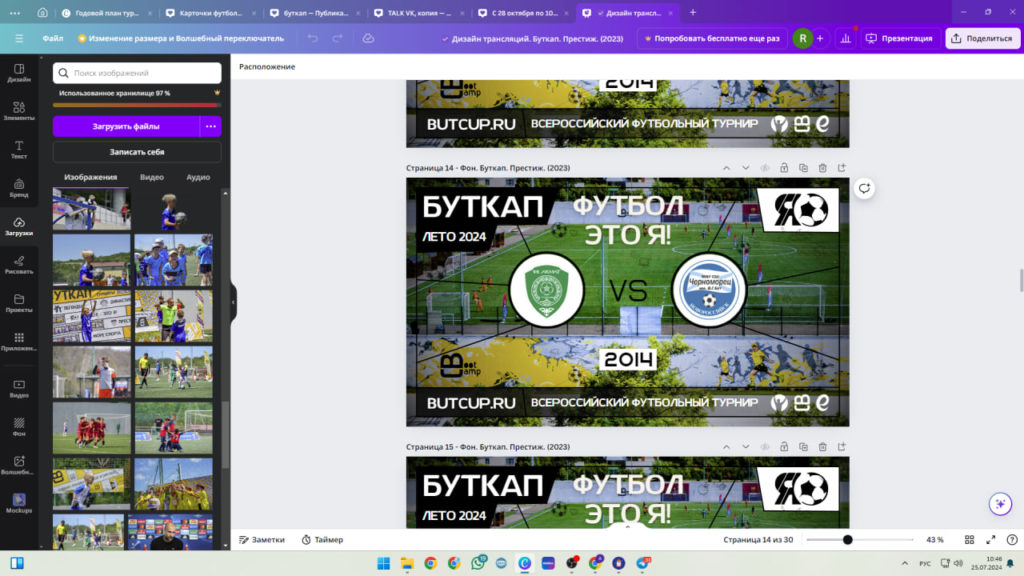
Создаем обложку в одном из доступных сервисов для создания элементов графического дизайна и помним, что изображение на обложке должно быть лаконичным и соответствовать стилю вашего сообщества. Рекомендуем работать в программе Canva (с использованием VPN). Для создания обложки необходимо уточнить расписание матчей.
В обложке необходимо делать текст и логотипы команд читаемыми, чтобы кратко и понятно донести суть мероприятия (кто с кем играет);
рекомендованное разрешение обложки — 1920 x 1080 пикселей при соотношении сторон 16:9. Обложка создана, можем создавать трансляцию.
Создание трансляции
Переходим в раздел «Видео» социальной сети ВКонтакте. Нажмите кнопку «Показать все», и откроется подборка всех ваших видео. Выбираем «Трансляция» и жмем кнопку «Добавить»
-
«Веб-камера» — мгновенная трансляция с минимумом базовых настроек, которая запустится сразу после нажатия на кнопку «Сохранить».
-
«Демонстрация экрана» — в этом режиме камера недоступна, а зрители будут видеть ваш экран.
-
«Приложение» — мгновенная или отложенная трансляции, которым для запуска нужны специальные программы вроде OBS. Здесь используются ссылка (URL) и ключ потока (KEY), чтобы подключить трансляцию и управлять ею в соответствующей программе
Выбираем «Приложение«. Далее создаем трансляцию, указав дату и время, а также загрузив обложку. Время начала трансляции каждого матча указываем на 10 минут раньше, чем оно стоит в расписании.
Наименование трансляции делаем по типу: Победа (Новороссийск) VS Атлант (Краснодар) | Буткап. Футбол-Это Я! | 2014 г.р.
В описании обязательно указываем так:
Всероссийский футбольный турнир Буткап. Футбол-Это Я! | Третий этап
Возраст: 2014 г.р. | 30 июня | Стадион УТБ Буткэмп | Новороссийск
Победа (Новороссийск) VS Атлант (Краснодар)
Вся актуальная информация о турнире:
Сайт турниров ▶ https://butcup.ru/
Основной сайт ▶ https://bcamp.pro/
Телеграм турнира ▶ https://t.me/butcupru
Телеграм▶ https://t.me/bcampro
ВКонтакте▶ https://vk.com/butcupru
ОК▶ https://ok.ru/bcamp
Копируем ключ и URL и отправляем их видеооператору.
Настройка трансляции в приложении OBS
Прежде всего нужно скачать OBS Studio для своей операционной системы с официального сайта.
- Оптимизировать для трансляции, вторично для записи.
- Базовое разрешение и частота кадров — рекомендуем использовать 1920×1080 и вариант «60 или 30, но предпочитать по возможности».
- Сервис из выпадающего списка указываем «Настраиваемый». В поля «Сервер» и «Ключ потока» вводим URL и KEY, которые сгенерировал ВКонтакте при создании трансляции. Можете оставить все галочки на своих местах.
- Спустя некоторое время OBS автоматически подберёт более тонкие настройки и покажет вам итоговый набор. Можете нажать «Применить настройки» или подкрутить желаемые параметры на предыдущих шагах. В любом случае у вас будет возможность изменить настройки в процессе работы.
Добавление источников
После того, как вы добавили сервер и ключ потока, задали настройки видео и указали приоритет для трансляции в OBS, нужно добавить содержимое трансляции: устройства записи видео и звука, захват окна, текстовые надписи, изображение и другое по вашему вкусу. Всё это находится в блоке «Источники».
- Захват входного аудиопотока — добавляем микрофон, чтобы зрители вас слышали. Если у вас несколько микрофонов, обязательно выберите нужный из выпадающего списка.
- Устройство захвата видео — добавляем камеру, которая будет выводить изображение.
- Захват окна или экрана — добавляем в трансляцию окно желаемого приложения или всего экрана, если нужно.
Запуск трансляции
- Нажмите кнопку «Настройки» на главном экране OBS.
- Выберите «Вывод» в левом меню.
- В блоке «Запись» можете задать желаемый путь для хранения записей трансляций, качество, формат записи и кодировщик.
Как завершить трансляцию
-
Нажмите кнопку «Завершить трансляцию» в OBS или другой программе.
-
Нажмите красную кнопку «Завершить трансляцию» по ссылке в самой трансляции.
Важные аспекты процесса съемки
Вы должны помнить о том, что трансляцию смотрят зрители, которые хотят увидеть своих детей, свои команды и т.д. Важно снимать не только общим кадром (в режиме так называемой технической съемки).
Используем зум. Применяем это при забитых голах — ведем камерой игрока, забившего гол. Как правило в момент празднования гола происходит что-то интересное и красивое. Также зумируем атаку команд, на дальние от расположения камеры ворота.